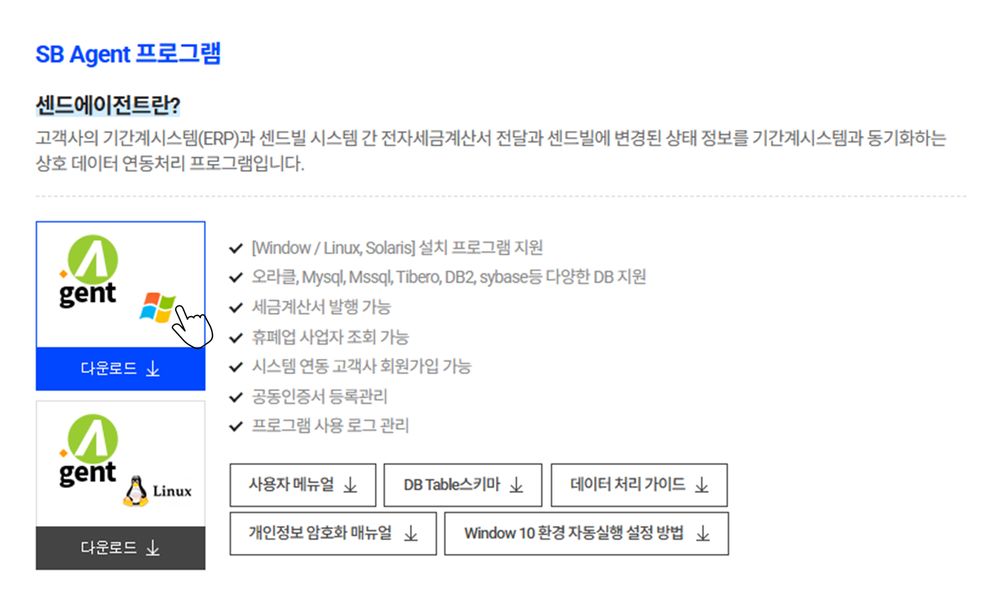
Windows 계열
1. SBAgent 다운로드
1. SENDBILL홈페이지 접속 -> 고객센터 ->다운로드
2. SBAgent 전체 설치 프로그램
3. SBAgent 사용자 매뉴얼 다운로드
4. SBAgent 사용 데이터 베이스 테이블 스키마 정보 다운로드
2. SBAgent 설치
1. 설치 파일을 클릭하면 설치가 시작되고, 프로그램에 SBAgent 폴더가 생성됩니다.
2. 기본 경로로 설치하면 아래 경로에 설치됩니다.
32비트 : C:\Program Files\SBAgent3.5
64비트 : C:\Program Files (x86)\SBAgent3.5
3. 설치 직후 서버 설정은 개발 서버입니다. 테스트 이후에는 config.xml 파일을 수정하여 운영 서버로 설정해야 합니다.
<?xml version="1.0" encoding="EUC-KR"?>
<INTERFACE>
  <SYSTEM_INFO note="에이전트 환경설정 정보">
    <DB_TYPE note="협력사 DataBase 종류"></DB_TYPE>
    <DB_NAME note="협력사 DB NAME"></DB_NAME>
    <DB_SERVER note="협력사 DB IP"></DB_SERVER>
    <DB_PORT note="협력사 DB PORT"></DB_PORT>
    <DB_ID note="협력사 DB 접속 아이디"></DB_ID>
    <DB_PASS note="협력사 DB 접속 비밀번호"></DB_PASS>
    <DB_CHARSET note="협력사 DB Character set (EUC-KR, MS949, ISO8859-1, UTF-8)">MS949</DB_CHARSET>
    <DB_TABLE_NAME note="협력사 DB 테이블에 추가된 이름"></DB_TABLE_NAME>
    <SVRCONNECT note="에이전트 서버 개발,운영 서버 여부 (0:개발, 1:운영)">0</SVRCONNECT>
    <TERM note="자동 전송 주기 단위(일:D, 시:H, 분:M, 초:S)">S</TERM>
    <INTERVAL note="자동 전송 주기">60</INTERVAL>
    <RUN_TIME_FROM note="자동 전송 실행가능 시작시간 1~24까지가능 (시작,종료 모두 0으로 설정된 경우 모든 시간에 전송 가능)">0</RUN_TIME_FROM>
    <RUN_TIME_TO note="자동 전송 실행가능 종료시간 1~24까지가능 (시작시간보다 커야함)">0</RUN_TIME_TO>
    <DEL_TERM note="자동 삭제 전송 주기 단위 초(최소10초)">10</DEL_TERM>
    <SYNC_TERM note="자동 상태동기화 주기 단위 초(최소300초)">300</SYNC_TERM>
    <TRADEONLY note="자동세금계산서 작성여부 'Y':거래명세서만 전송, 'N':세금계산서 자동작성 후 전송 ">Y</TRADEONLY>
    <AUTO_ID note="오토로그인사용시 아이디입력" />
    <AUTO_PASSWORD note="오토로그인사용시 패스워드입력" />
    <RECEIVE_FROM_SERVER note="서버에서 수신 받는 로직사용 여부">Y</RECEIVE_FROM_SERVER>
    <SIGN_FILE_SAVE note="서명파일 및 원본파일 저장여부(Y/N)">N</SIGN_FILE_SAVE>
    <CERT_TYPE note="인증서 관리 종류 (F:설정파일 사용, D:DB 사용">F</CERT_TYPE>
    <USED_UNIT note="신규전송시 단위 전송 모듈 사용여부 (Y:사용, N:사용안함)">Y</USED_UNIT>
    <SCOMP_DELYN note="매출자 삭제 여부 (Y:사용, N:사용안함)">Y</SCOMP_DELYN>
    <AUTO_UPDATE note="자동 업데이트 사용여부 (Y:사용, N:사용안함)">Y</AUTO_UPDATE>
    <DT_DATE_DELAY_MINUTE note="서버와의 시간차로 전송 오류가 발생할때 그 시간차 만큼 설정을 하여 전송할 수 있게 하는 옵션(단위는 분)"/>
  </SYSTEM_INFO>
</INTERFACE>
SVRCONNECT : 에이전트 서버 개발,운영 서버 여부 (0:개발, 1:운영)
TERM : 자동 전송 주기 단위(일:D, 시:H, 분:M, 초:S)
INTERVAL : 자동 전송 주기(300)
RUN_TIME_FROM : 자동 전송 실행가능 시작시간 1~24까지가능
(시작,종료 모두 0으로 설정된 경우 모든 시간에 전송 가능)
RUN_TIME_TO : 자동 전송 실행가능 종료시간 1~24까지가능 (시작시간보다 커야 함)
DEL_TERM : 자동 삭제 전송 주기 단위 초(최소10초)
SYNC_TERM : 자동 상태동기화 주기 단위 초(최소300초)
TRADEONLY : 자동세금계산서 작성여부
('Y':거래명세서만 전송, 'N':세금계산서 자동작성 후 전송)
RECEIVE_FROM_SENDBILL : 순발행 매입을 받는 로직사용 여부(Y:사용, N:사용안함)
SIGN_FILE_SAVE : 서명파일 및 원본파일 저장여부(Y/N)
- 위의 사항 이외에는 수정이 불 필요합니다.
데이터 베이스 관련 항목 표준을 기술한다.
3. SBAgent 사용설명
 로그인
 로그 아웃
 세금계산서 시스템 접속
 SBAgent 종료
 자동 전송
 자동 전송 정지
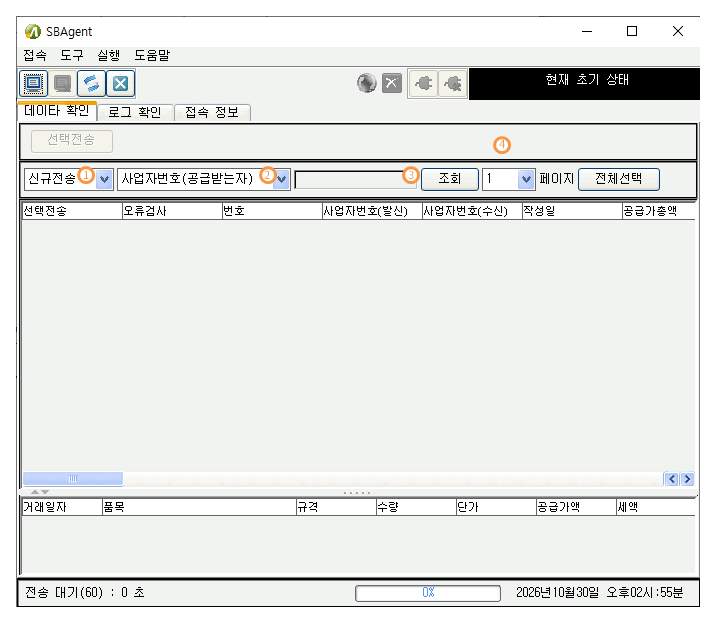
3.1 메인화면
SBAgent 실행 시 초기 화면.
입력항목
1. 데이터 전송 타입 (신규 전송, 삭제 전송, 재전송).
2. 데이터 조회 조건(사업자 번호, 번호, 작성일).
3. 2 조건에 맞는 데이터 검색 조건 입력.
4. 자동 전송 시 최근 데이터 전송 끝난 시간을 보여 줍니다.
화면전환
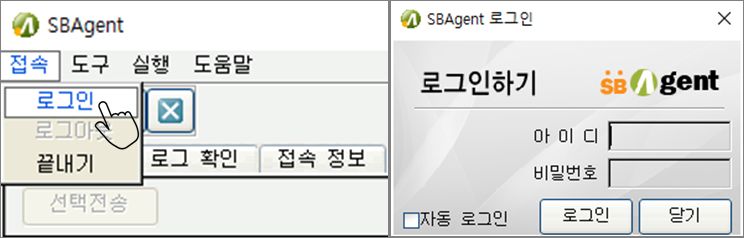
서버와 접속 : 메뉴에서 접속 -> 로그인 버튼 또는 클릭 하시면 로그인 창이 생성 되어 서버와 접속 할 수 있습니다.
버튼 및 기능
1. 접속 : 로그인(서버와 접속)
로그아웃(서버와 접속 해제)
끝내기(SBAgent종료)
2. 도구 : 환경 설정(SBAgent에 시스템 환경을 설정)
로그파일(저장된 로그파일을 관리)
3. 실행 : 즉시전송(자동 전송 중 대기시간 없이 바로 전송)
자동 전송 시작
자동 전송 정지
4. 도움말 : 정보(SBAgent에 버전을 알수 있다)
설명서(SBAgent에 사용 설명서를 다운 로드)
5. 조회 : 연계 테이블의 데이터 조회
3.2 로그인
SBAgent 서버와 접속(로그인)
입력항목
1. 아이디 : SendBill에 가입된 고객 아이디 입력.
2. 비밀 번호 : 아이디에 해당 비밀번호.
버튼 및 기능
1. 서버와 접속 하기 위한 로그인 창.
2. 로그인 성공 시 TrayBar 상단에 로그인 성공 메시지가 출력됩니다.
3.  와 같은 Tray 아이콘이 생성 됩니다.
3.3 로그인 후 메인화면
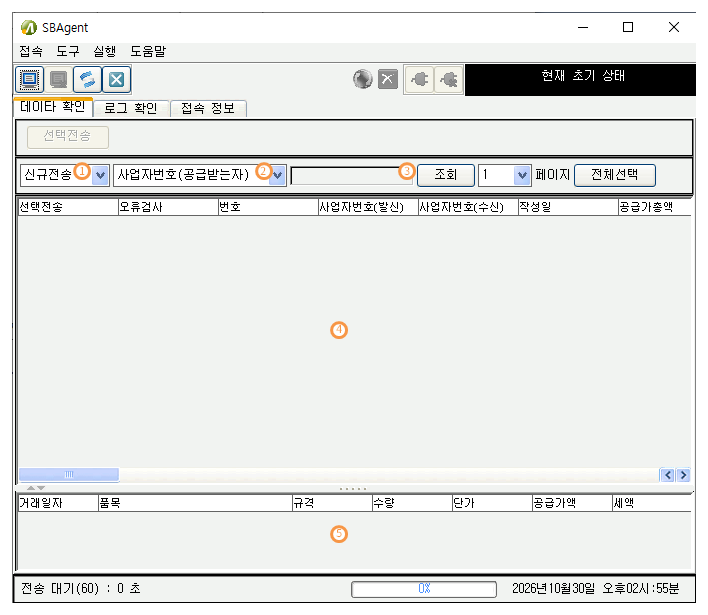
SBAgent 로그인 후 화면.
입력항목
조회 : 데이터 베이스 에 저장된 세금계산서 정보를 조회 할 수 있습니다.
1. 데이터 전송 타입.
2. 데이터 조회 조건.
3. 2에 조건에 맞는 값을 입력.
4. 데이터 베이스에 저장 된 세금계산서.
5. 4에 해당 세금 계산서 내용.
6. 데이터 조회 버튼
화면전환
환경 설정 : 메뉴 -> 도구 -> 환경 설정 화면으로 이동
로그 파일 : 메뉴 -> 도구 -> 로그 파일 보기로 이동
버튼 및 기능
1. 동기화 : SendBill 서버의 DB와 로컬 DB의 정보를 동기화시킵니다.
2. 선택 전송 : 1에서 선택된 데이터 타입에 해당 되는 전송 버튼.
3.4 환경설정
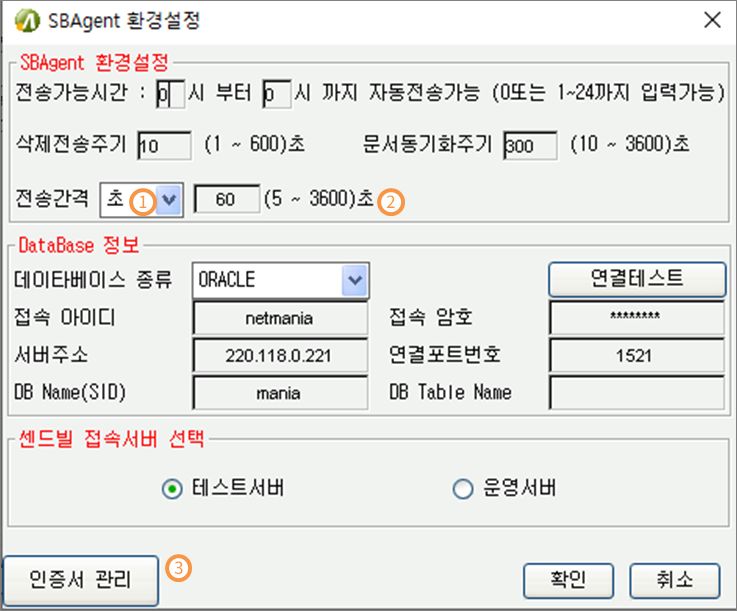
SBAgent 환경 설정 정보를 설정 할 수 있다.
입력항목
1. 전송가능시간 : 자동전송 시 전송이 가능한 시간 설정, 사용하지 않을 경우 0으로 입력.
2. 삭제전송주기 : 자동전송 시 전자문서 삭제 전송 주기 설정.
3. 문서동기화주기 : 서버와 문서동기화 주기 설정.
4. 전송 간격 : 자동 전송 시 시스템 대기 시간 설정.
5. 데이터 베이스 종류 : 접속할 데이터 베이스 종류를 선택 한다. (MySql 서버를 설정하였을 경우, 서버 버전이 5.x 가 아닌 경우에는 다음 페이지 설명에 따라 JDBC를 변경하여야 함)
6. 접속 아이디 : 접속할 데이터 베이스 접속 아이디 입력.
7. 접속 암호 : 접속할 데이터 베이스 접속 아이디 입력.
8. 서버 주소 : 접속할 데이터 베이스에 IP주소.
9. 연결 포트 번호 : 접속할 데이터 베이스에 port 번호.
10. DB Name : 접속할 데이터 베이스에 이름.
11. DB Table Name : 접속할 데이터 베이스의 테이블 명 앞에 붙는 이름. (인터페이스 테이블 명 그대로 사용 하면 빈칸으로 설정)
12. 연결테스트 : 입력한 DB 정보가 올바른지 테스트.
화면전환
인증서 관리 : 인증서 관리 버튼을 클릭 하면 인증서 추가, 삭제, 상세 정보를 볼 수 있습니다.
버튼 및 기능
1. 검색 : 로그파일을 저장할 경로를 설정할 수 있는 창이 생성된다.
2. 인증서 관리 : 인증서를 추가, 삭제, 상세정보를 볼 수 있다.
3. 확인 : 현재 입력한 정보를 저장.
4. 취소 : 현재 창을 닫는다.
3.5 인증서 관리
응용 시스템 운영을 위한 내용을 기술하며, 관리자 모드, 관리자가 알아야 하는 기능 중심으로 표현한다.
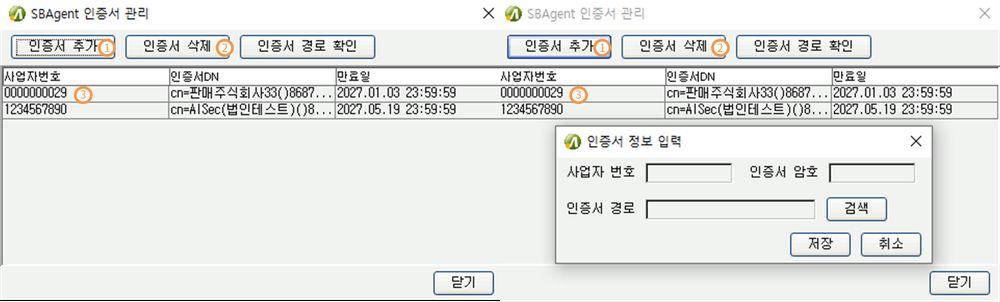
SBAgent 사용 할 인증서 관리.
화면전환
인증서 추가 : 인증서 추가 버튼 클릭 하면 사용할 인증서를 추가 할 수 있습니다.
버튼 및 기능
1. 인증서 추가 : 사용할 인증서를 추가 할 수 있습니다.
2. 인증서 삭제 : 저장되어 있는 인증서를 삭제 할 수 있다.
3. 테이블에 삭제 하고자 하는 정보를 클릭 후 인증서 삭제 버튼을 클릭하면 해당 인증서가 삭제됩니다.
4. 닫기 : 현재 SBAgent 인증서 관리 창을 닫습니다.
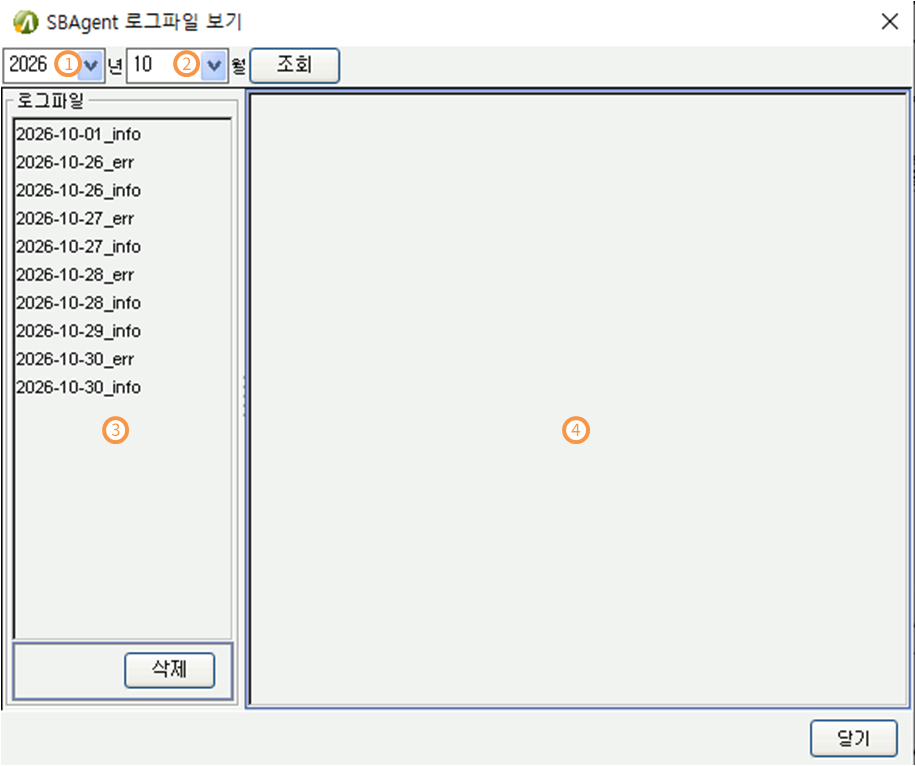
3.6 로그파일 보기
SBAgent 저장 된 로그 파일을 일 별로 검색, 파일 내용 조회 또는 정리(삭제)할 수 있습니다
버튼 및 기능
1. 저장 된 로그 파일에 검색 조건 중 저장 된 년도.
2. 저장 된 로그 파일에 검색 조건 중 저장 된 월.
3. 저장 된 로그 파일에 리스트.(검색 조건에 따라 조회 됨)
4. 3에서 선택 된 로그 파일에 내용.
5. 삭제 : 3에서 선택 된 로그 파일을 삭제.
6. 닫기 : 현재 창을 닫습니다
3.7 자동전송
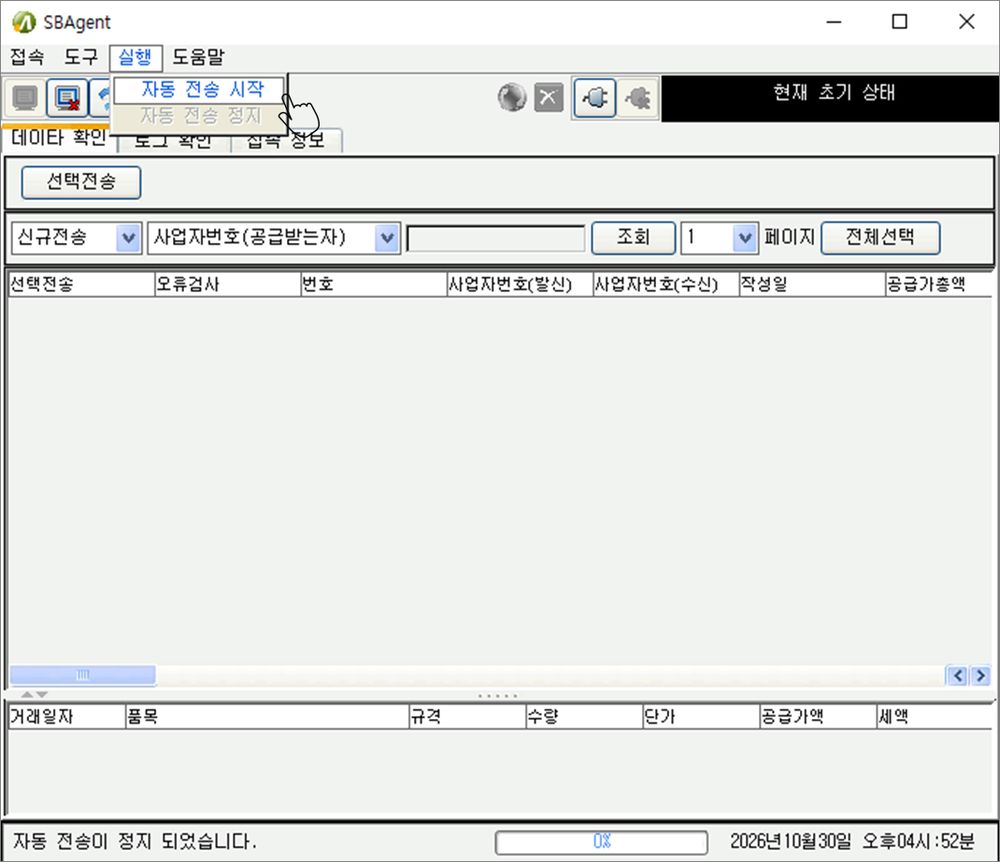
SBAgent 메인 기능인 자동 전송을 시작합니다.
화면전환
자동 전송 시작 : 메뉴에서 실행 -> 자동 전송 시작 또는 아이콘 클릭 시 자동 전송이 시작 됩니다.
버튼 및 기능
1. 메뉴에서 실행 -> 자동 전송 시작
2. SBAgent에서 자동 전송을 시작합니다.
3.8 선택전송 -1
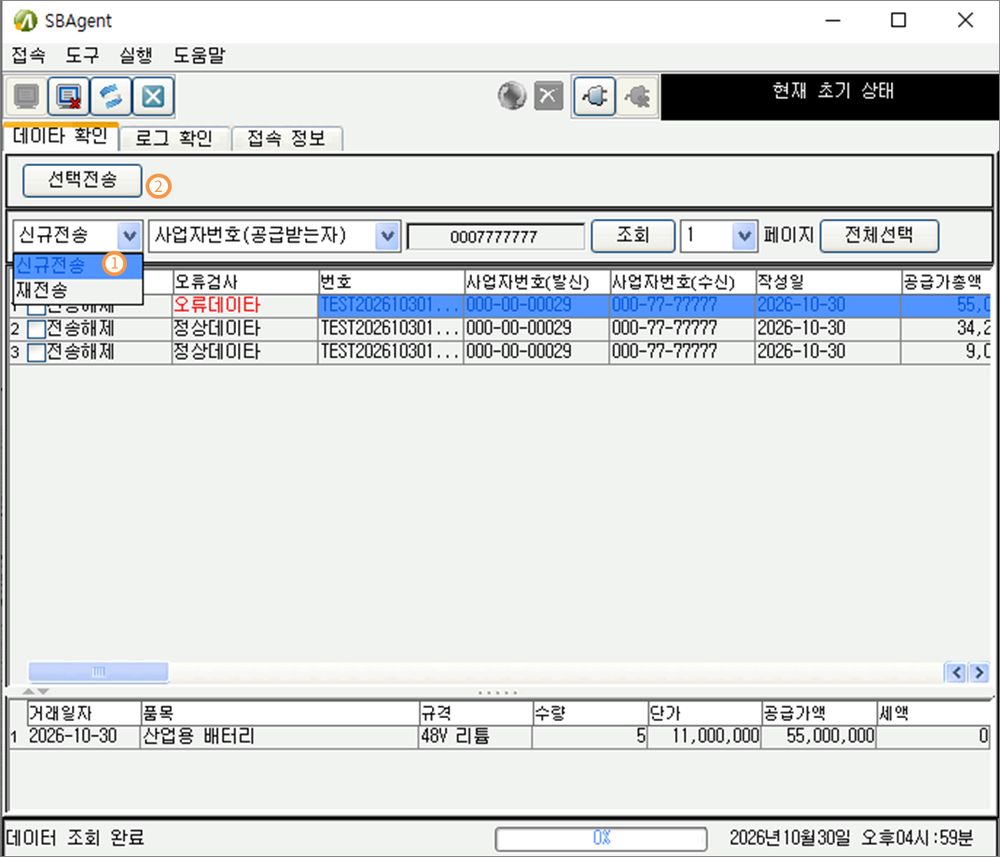
SBAgent 실행 시 초기 화면.
입력항목
1. 선택 전송 할 데이터 타입을 결정합니다.
2. 결정한 타입에 맞게 버튼이 자동 변경됩니다.
3.9 선택전송 –2
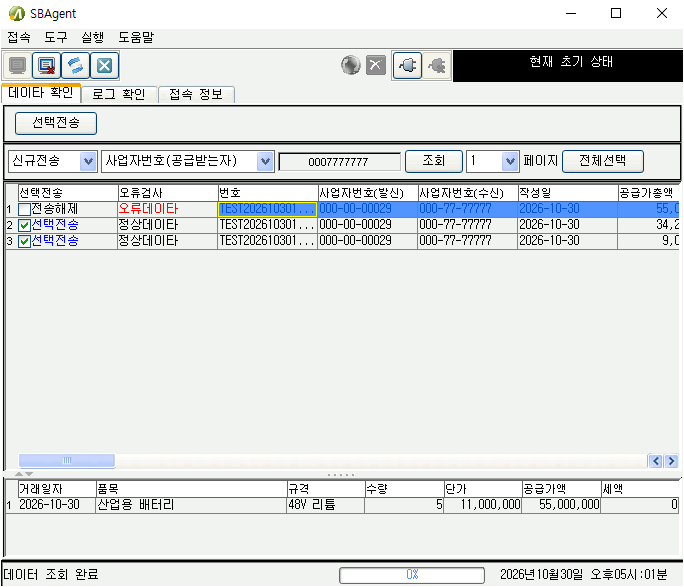
데이터를 선택하여 전송합니다.
입력항목
1. 데이터를 선택 하여 “신규 전송” 버튼을 클릭 하면 선택 전송이 시작됩니다.
화면전환
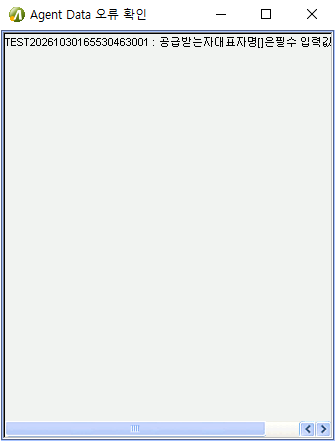
1. 오류 발생시, 오류 내용이 출력됩니다.